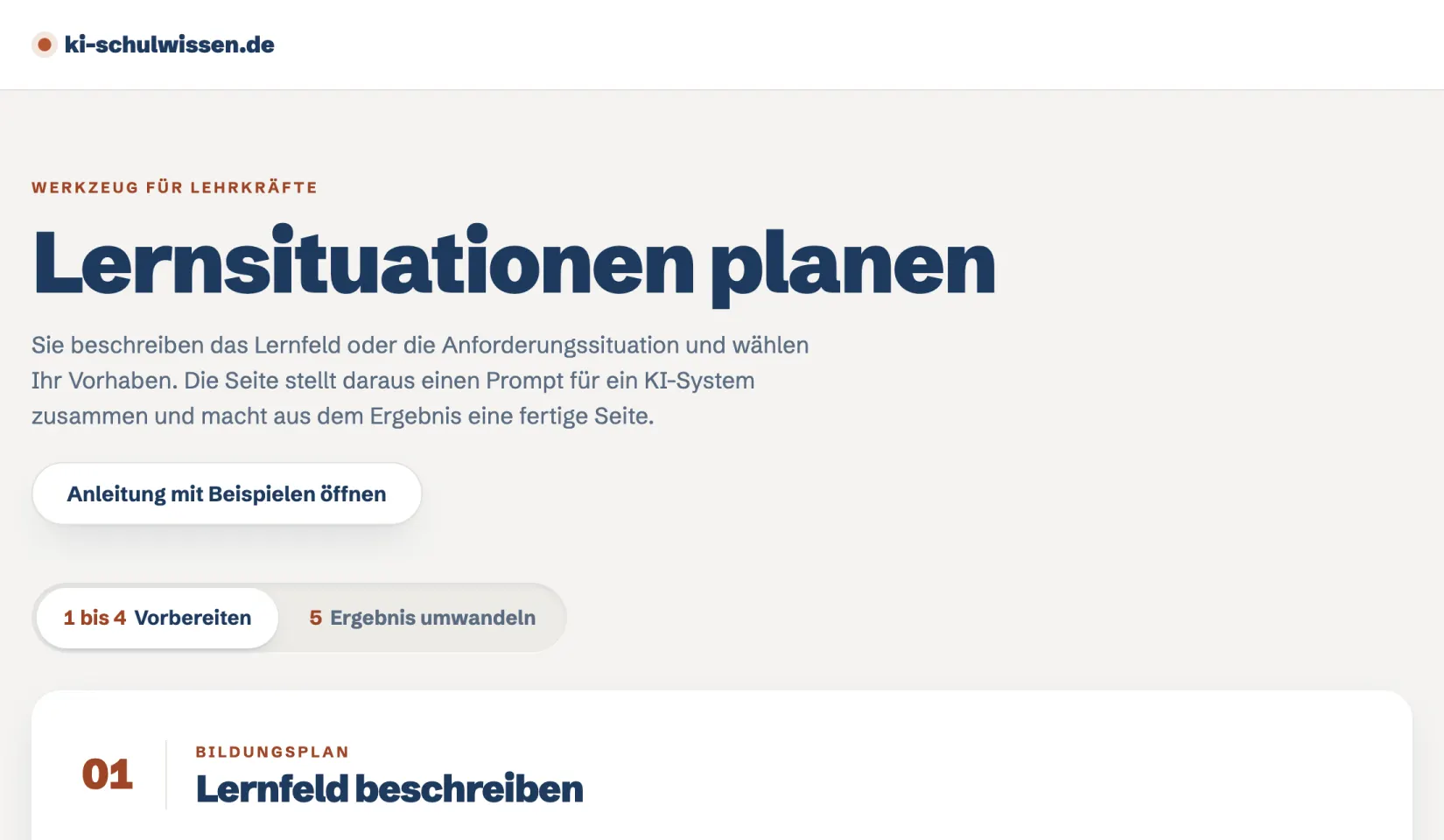
Lernsituationen planen
Sechs typische Fälle, Schritt für Schritt durchgespielt. Jeder Schritt zeigt, was Sie auf der Seite sehen und was das KI-System antwortet.
Welcher Fall passt zu Ihnen?
- 1Eine neue Lernsituation erstellenDuale Ausbildung, ein Lernfeld, eine Lernsituation. Der Grundfall, an dem alle anderen anknüpfen.
- 2Eine didaktische Jahresplanung beginnenEin Lernfeld wird in mehrere Lernsituationen aufgeteilt, die erste wird gleich ausgearbeitet.
- 3An der didaktischen Jahresplanung weiterarbeitenDie nächste geplante Lernsituation entsteht, Tage oder Wochen später, in einem neuen Chat.
- 4Eine bestehende Lernsituation überarbeitenDie KI prüft eine vorhandene Lernsituation und verbessert sie gezielt. Das Einstiegsszenario bleibt der Ausgangspunkt.
- 5Eine Lernsituation im VollzeitbildungsgangStatt eines Lernfelds steht eine Anforderungssituation im Bildungsplan.
- 6Das Ergebnis umwandeln und weitergebenAus der Antwort der KI werden eine Seite zur Lernsituation und eine Kann-Liste für die Lernenden.
Was Sie brauchen
- Den Bildungsplan Ihres Bildungsgangs, am besten den Wortlaut des Lernfelds oder der Anforderungssituation zum Kopieren.
- Ein KI-System mit Sprachmodell, das Ihre Schule für den Unterricht freigegeben hat.
- Für eine didaktische Jahresplanung einen Ort, an dem Sie Textblöcke speichern, zum Beispiel ein Textdokument.
Keine personenbezogenen Daten. Namen von Schüler:innen, Kolleg:innen oder Betrieben gehören nicht in den Chat. Alle Beispiele in dieser Anleitung sind frei erfunden.
Eine neue Lernsituation erstellen
Ausgangslage. Sie unterrichten angehende Metallbauer:innen im zweiten Ausbildungsjahr. Für Lernfeld 5 brauchen Sie eine Lernsituation von etwa 20 Stunden. Eine didaktische Jahresplanung gibt es noch nicht, Sie wollen erst einmal eine einzelne Lernsituation ausprobieren.
- 1
Bildungsgang wählen und Lernfeld eintragen
Wählen Sie oben „Duale Ausbildung (Teilzeit)“. Tragen Sie dann ein, was Sie aus dem Bildungsplan wissen. Am wichtigsten ist das letzte Feld. Kopieren Sie dort den genauen Wortlaut der Zielformulierung hinein, nicht die Inhaltsliste. Die Zielformulierung ist meist nach den Phasen der vollständigen Handlung gegliedert, und genau daraus leitet die KI später Handlungssituationen und Kompetenzen ab.
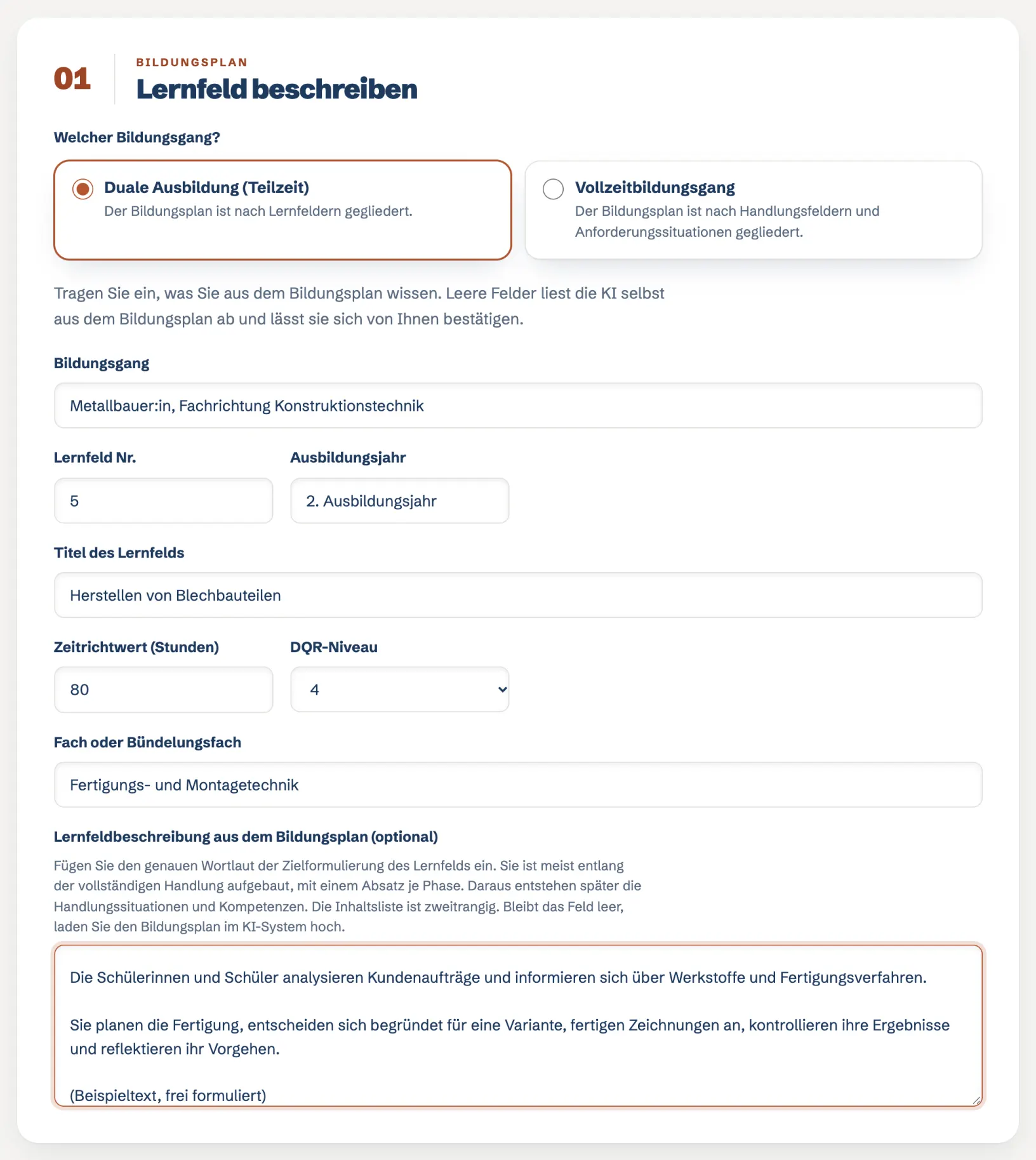
Leere Felder sind kein Problem. Die KI liest fehlende Angaben aus dem Bildungsplan ab und lässt sie sich von Ihnen bestätigen. - 2
Vorhaben und Arbeitsweise wählen
Wählen Sie „Neue Lernsituation erstellen“ und „Schritt für Schritt“. So fragt die KI nach jeder Phase, ob Sie zufrieden sind, und Sie können jederzeit eingreifen. Lassen Sie den Haken bei der Kann-Liste gesetzt, wenn Ihre Lernenden sich selbst einschätzen sollen.
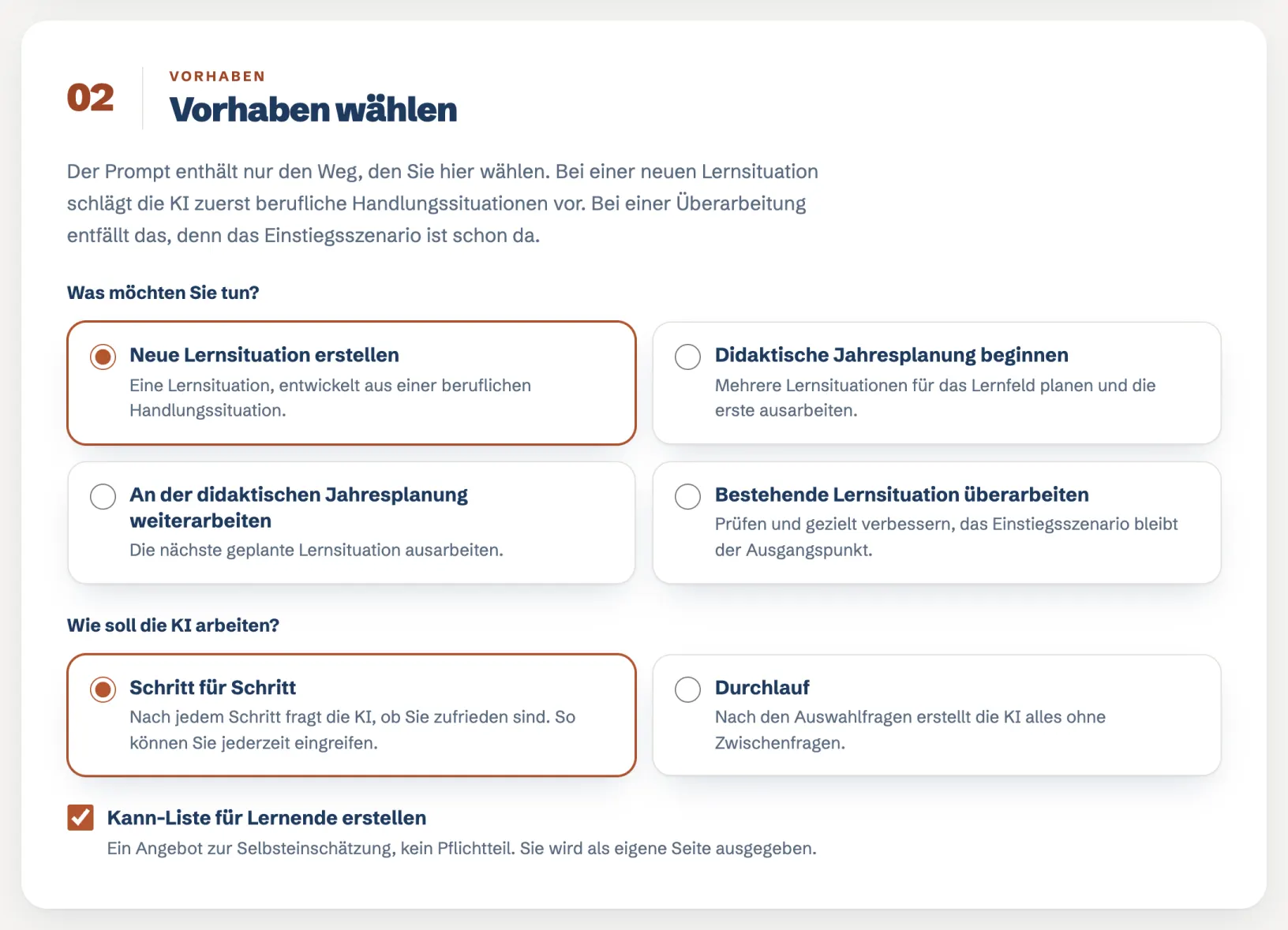
Der Prompt enthält nur den Weg, den Sie hier wählen. Deshalb müssen Sie im Chat keine Startfragen mehr beantworten. - 3
Prompt kopieren
Klicken Sie auf „Prompt kopieren“. Die Meldung darunter bestätigt das. Wer sehen möchte, was die KI bekommt, klappt „Prompt ansehen“ auf. Mit „Als Textdatei speichern“ legen Sie den Prompt für später ab.
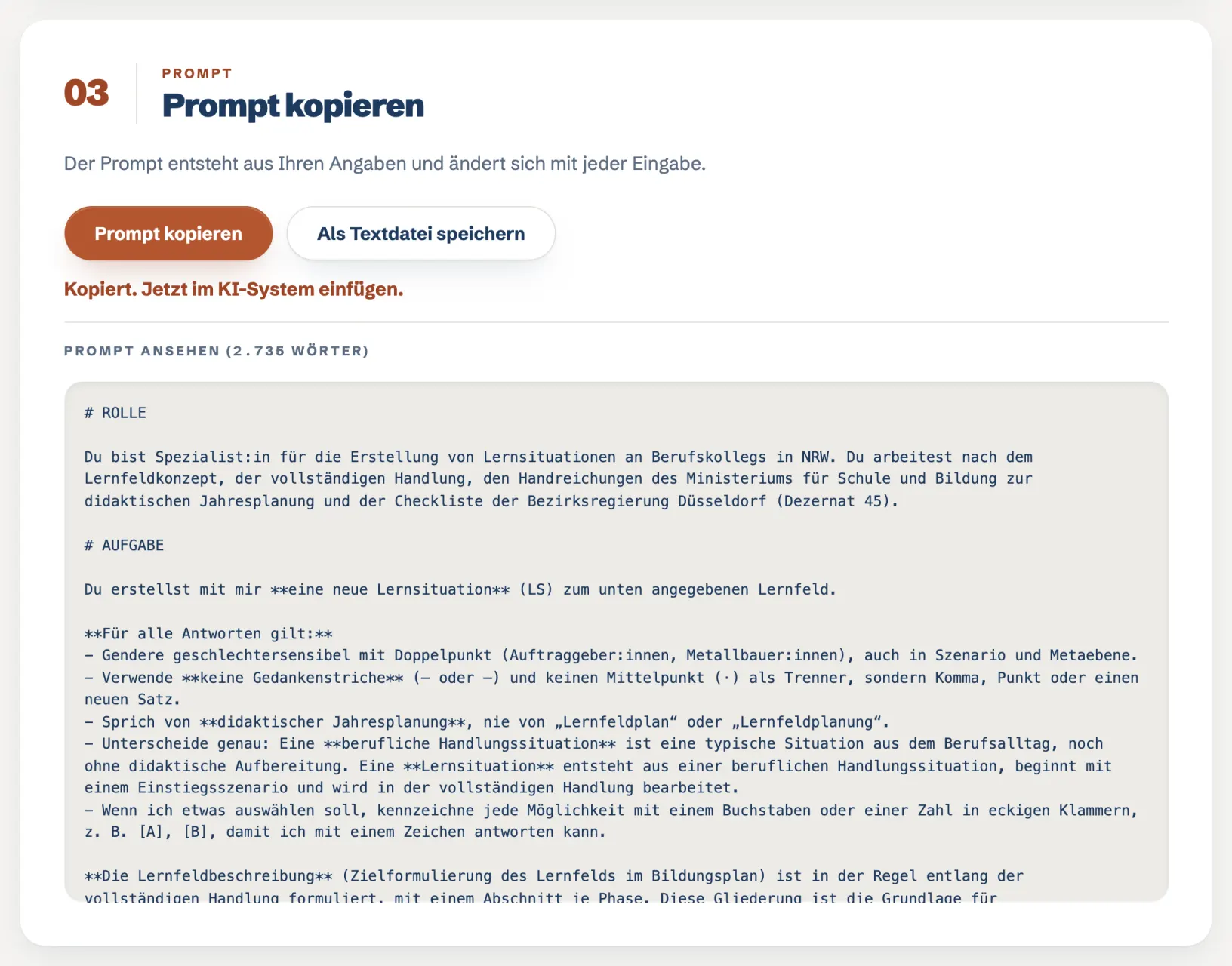
Der Prompt ist nach Rolle, Aufgabe, Kontext, Format und Details aufgebaut und passt sich jeder Ihrer Eingaben an. - 4
Im KI-System einfügen
Öffnen Sie Ihr KI-System, beginnen Sie einen neuen Chat und fügen Sie den Prompt ein. Haben Sie die Zielformulierung nicht eingetragen, laden Sie jetzt den Bildungsplan hoch. Schritt 04 auf der Seite fasst den Ablauf noch einmal zusammen.
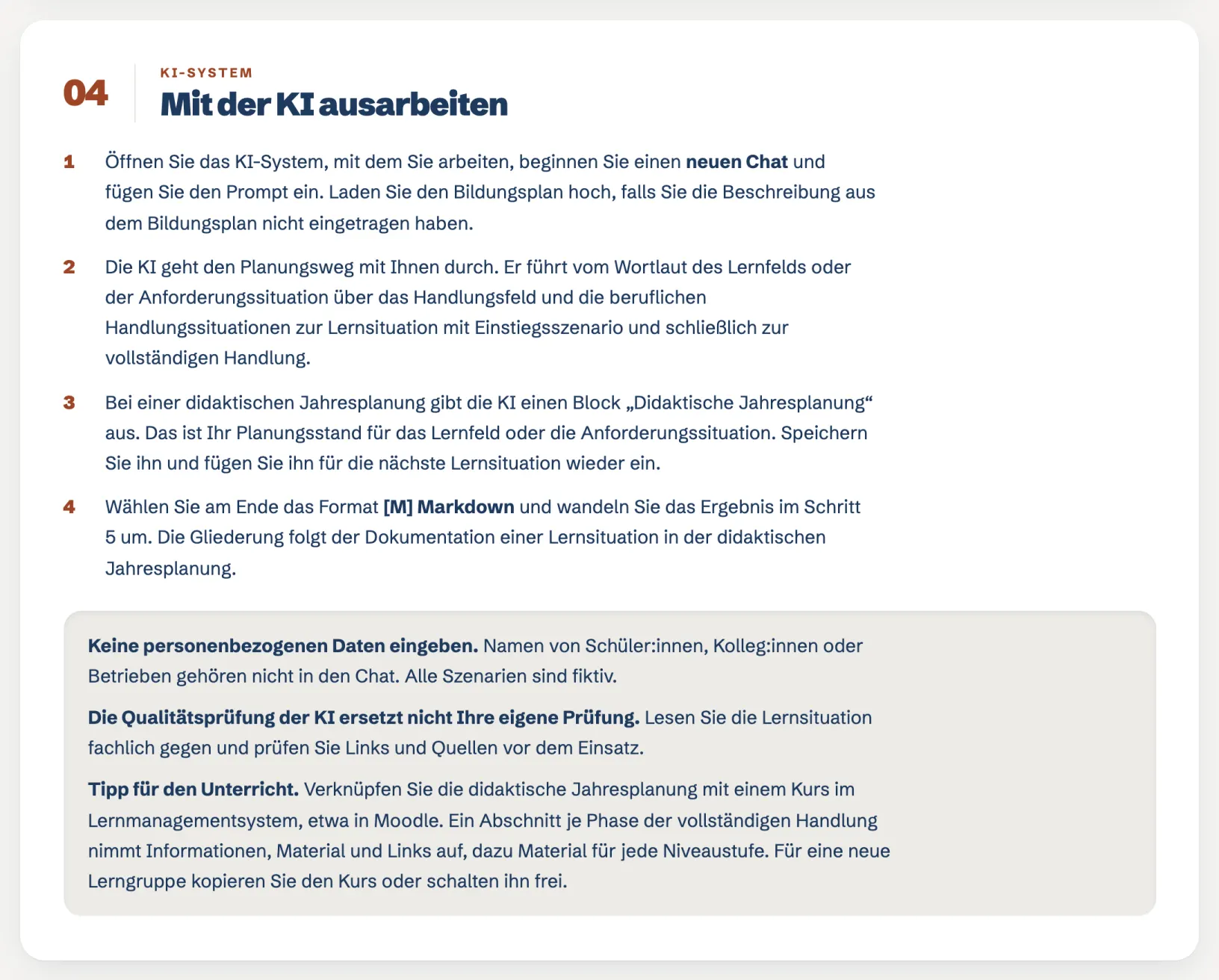
Die Hinweise unten gelten für jeden Fall. Lesen Sie das Ergebnis fachlich gegen, bevor Sie es einsetzen. - 5
Berufliche Handlungssituation auswählen
Die KI bestätigt zuerst die Rahmendaten und zeigt, welcher Absatz der Zielformulierung zu welcher Phase gehört. Dann beschreibt sie das berufliche Handlungsfeld und schlägt drei berufliche Handlungssituationen vor. Sie antworten mit einem Buchstaben oder beschreiben eine eigene Situation.
Beispiel, nachgestellt und gekürztKIDas berufliche Handlungsfeld heißt „Bauteile aus Blechen und Profilen fertigen und montieren“.
Vorschläge für berufliche Handlungssituationen:
- [A] Ein Wohnungsunternehmen meldet einen beschädigten Handlauf an einer Außentreppe.
- [B] Ein Café bestellt eine Abdeckung aus Edelstahlblech für eine Theke.
- [C] Eine Werkstatt braucht Schutzbleche für eine neue Maschine.
Sind Sie zufrieden, oder soll ich etwas anpassen?
SieA
- 6
Die Fragen zur Lerngruppe beantworten
Jetzt fragt die KI nach Stundenumfang, sprachlichen Niveaustufen, Vorwissen, Firma und Ausstattung. Sprachniveau und Vorwissen werden getrennt abgefragt, denn geringe Deutschkenntnisse können mit großem fachlichem Vorwissen zusammengehen. Die Ausstattung ist vorläufig und wird später noch einmal abgeglichen.
Beispiel, nachgestellt und gekürztKIFür welche sprachlichen Niveaustufen soll das Einstiegsszenario aufbereitet werden? [A] Stufe 1 bis 4, [B] Stufe 1 bis 3, [C] Stufe 2 bis 4, [D] andere Auswahl.
Welches Vorwissen bringen die Lernenden aus vorherigen Lernfeldern mit? Ich schlage eine Anknüpfung an die Lernfelder 1 und 3 vor.
Sie20 Stunden, A, Vorwissen wie vorgeschlagen, eigene Firma, Klassenraum mit Laptops und CAD-Programm.
- 7
Die Phasen durchgehen
Die KI erstellt nacheinander Einstiegsszenario mit Metaebene, Niveaustufen, Kompetenzen, digitale Schlüsselkompetenzen, Kann-Liste, Handlungsprodukt und die übrigen Abschnitte. Nach jeder Phase fragt sie nach Ihrer Zustimmung. Darauf sollten Sie achten:
- Das Einstiegsszenario endet in der Situation. Es verrät weder die Ursache noch das, was die Lernenden erst herausfinden sollen.
- Die Metaebene nennt konkrete Stellen im Szenario und die Fragen, die die Lernenden daraus entwickeln.
- Es gibt genau ein Handlungsprodukt, dazu ein bis zwei Alternativen. Kleinere Ergebnisse stehen getrennt als Zwischenergebnisse.
Gefällt Ihnen etwas nicht, sagen Sie es konkret, etwa „Kürze das Szenario auf sechs Sätze“. Am Ende prüft die KI ihre Arbeit selbst und gibt alles als Gesamtausgabe aus.
- 8
Format „Markdown“ wählen
Zum Schluss fragt die KI nach dem Format. Wählen Sie [M] Markdown. Kopieren Sie den Codeblock vollständig und machen Sie mit Fall 6 weiter.
Eine didaktische Jahresplanung beginnen
Ausgangslage. Lernfeld 5 hat einen Zeitrichtwert von 80 Stunden. Sie wollen es im Bildungsgangteam in mehrere Lernsituationen aufteilen, die zusammen das ganze Lernfeld abdecken und sich nicht überschneiden.
- 1
Lernfeld eintragen und „Didaktische Jahresplanung beginnen“ wählen
Die Angaben zum Lernfeld sind dieselben wie in Fall 1. In Schritt 02 wählen Sie jetzt „Didaktische Jahresplanung beginnen“. Kopieren Sie den Prompt und fügen Sie ihn in einen neuen Chat ein.
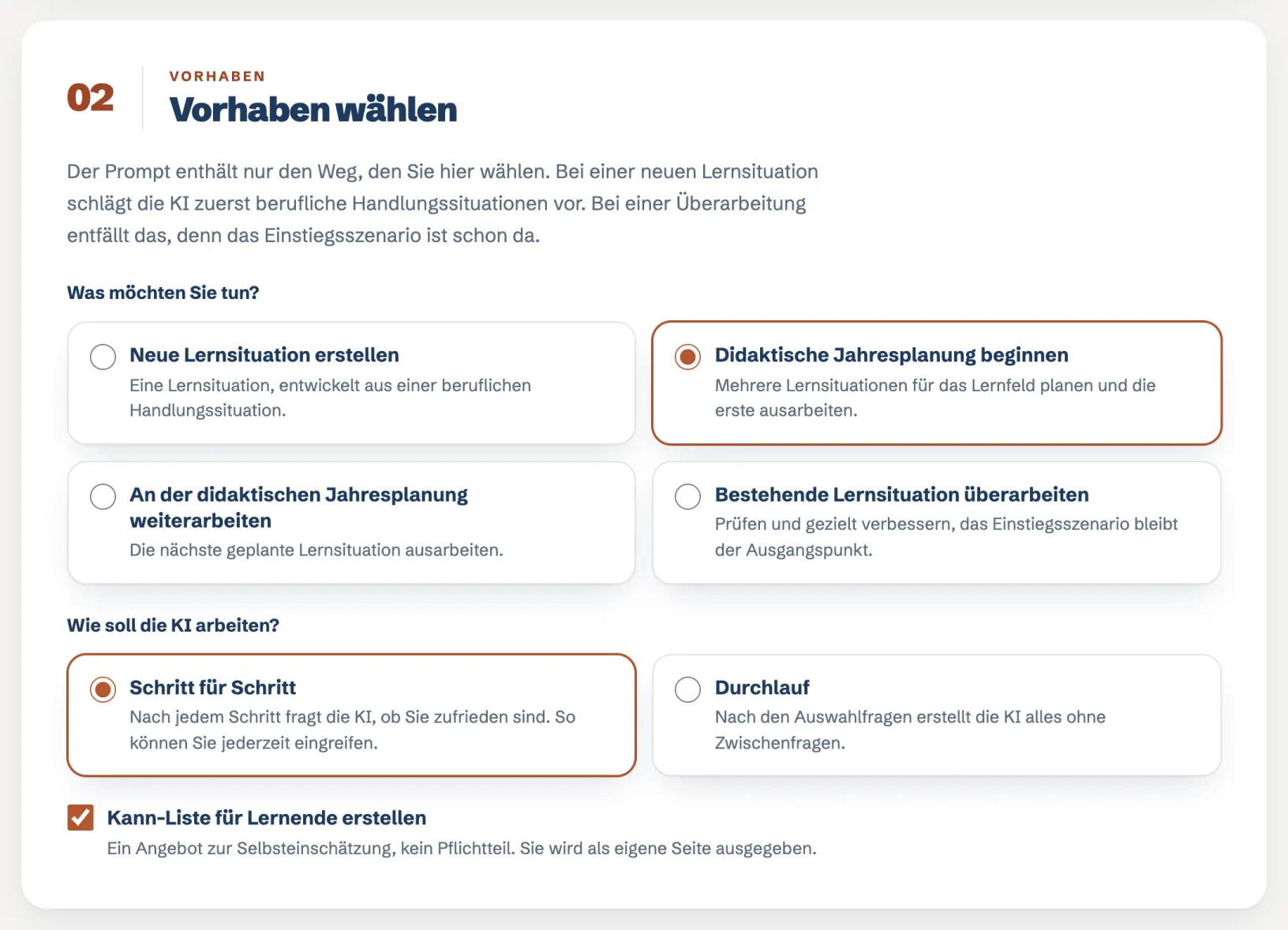
Der Zeitrichtwert aus Schritt 01 bestimmt, wie viele Lernsituationen die KI vorschlägt und wie sie die Stunden verteilt. - 2
Anzahl festlegen oder Vorschläge machen lassen
Die KI fragt, ob Sie die Anzahl der Lernsituationen selbst festlegen oder Vorschläge möchten. Bei Vorschlägen bekommen Sie zwei Varianten. Jede ist eine Folge von beruflichen Handlungssituationen mit den Abschnitten der Zielformulierung, die sie abdeckt, und einer Stundenzahl.
Beispiel, nachgestellt und gekürztKI[Z] Sie legen die Anzahl der Lernsituationen selbst fest, oder [V] ich mache Vorschläge.
SieV
KIVorschläge für die didaktische Jahresplanung
[A] Entlang des Arbeitsprozesses, vier Handlungssituationen mit je 20 Stunden, vom Kundenauftrag über die Fertigung bis zur Montage.
[B] Nach Teilkompetenzen, drei Handlungssituationen mit 30, 30 und 20 Stunden.
SieA
- 3
Lerngruppe und Firma festlegen
Einmal für alle Lernsituationen klärt die KI die Niveaustufen, das Vorwissen aus vorherigen Lernfeldern und die Firma. Mit einer Ankerfirma spielen alle Lernsituationen im selben Betrieb mit festen Figuren. Das schafft Wiedererkennung über das ganze Lernfeld.
- 4
Den Block „Didaktische Jahresplanung“ speichern
Die KI gibt Ihren Planungsstand als einen zusammenhängenden Block aus. Er entspricht der Übersicht der Lernsituationen in der didaktischen Jahresplanung. Kopieren Sie ihn in ein Textdokument. Sie brauchen ihn für jede weitere Lernsituation dieses Lernfelds.
Beispiel, nachgestellt und gekürztKIDIDAKTISCHE JAHRESPLANUNG Bildungsgang: Metallbauer:in | Ausbildungsjahr: 2. Ausbildungsjahr | Bündelungsfach: Fertigungs- und Montagetechnik Lernfeld 5: Herstellen von Blechbauteilen (Zeitrichtwert: 80 UStd.) | Berufliches Handlungsfeld: Bauteile fertigen und montieren Lerngruppe: Niveaustufen 1 bis 4 | Vorwissen aus vorherigen Lernfeldern: LF 1 und 3 | Firma: Brandt Metallbau GmbH | Nr. | Lernsituation | Berufliche Handlungssituation | UStd. | Handlungsprodukt | Status | | 5.1 | Neuer Handlauf | Handlauf an Außentreppe beschädigt | 20 | (folgt) | geplant | | 5.2 | Thekenabdeckung | Café bestellt Abdeckung aus Blech | 20 | (folgt) | geplant | | 5.3 | Schutzbleche | Werkstatt braucht Maschinenschutz | 20 | (folgt) | geplant | | 5.4 | Montage beim Kunden | Abdeckung wird vor Ort angepasst | 20 | (folgt) | geplant |
- 5
Die erste Lernsituation ausarbeiten
Die KI fragt, mit welcher Lernsituation Sie beginnen. Ab hier läuft alles wie in Fall 1 ab Schritt 6. Nach dem Export gibt die KI den Block noch einmal aus, jetzt mit Status „fertig“ und dem Handlungsprodukt. Ersetzen Sie damit Ihren gespeicherten Block.
An der didaktischen Jahresplanung weiterarbeiten
Ausgangslage. Lernsituation 5.1 ist fertig. Zwei Wochen später wollen Sie Lernsituation 5.2 ausarbeiten. Der alte Chat ist lang geworden, Sie beginnen deshalb neu.
- 1
„An der didaktischen Jahresplanung weiterarbeiten“ wählen
Tragen Sie das Lernfeld wie gewohnt ein und wählen Sie dieses Vorhaben. Ein Hinweis erinnert Sie daran, den gespeicherten Block bereitzuhalten.
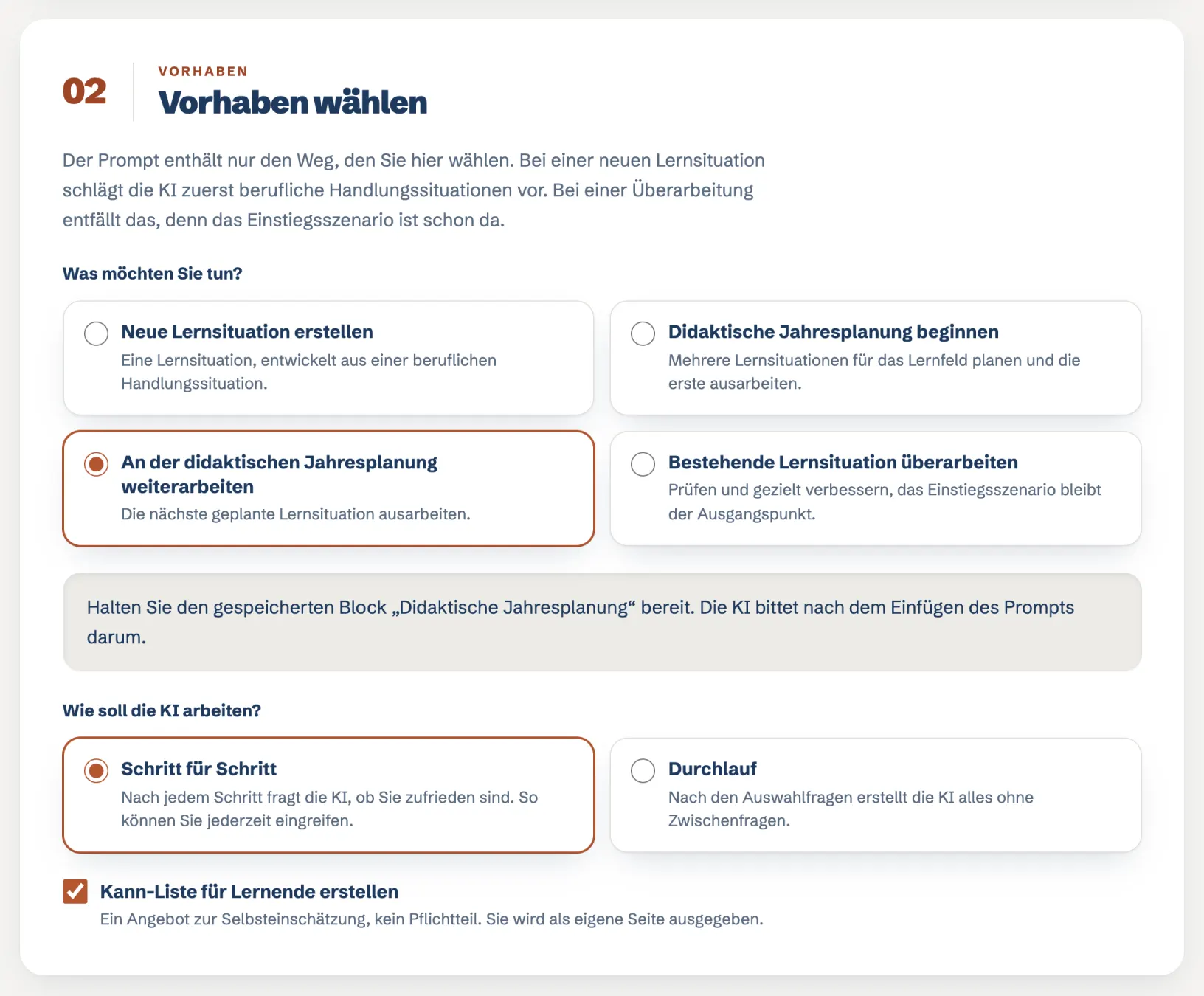
Berufliche Handlungssituationen schlägt die KI hier nicht neu vor. Sie stehen bereits in Ihrer Planung. - 2
Block einfügen und die Lernsituation wählen
Fügen Sie den Prompt in einen neuen Chat ein. Die KI bittet um den Block, zeigt alle Lernsituationen mit Status und fragt, welche Sie ausarbeiten möchten.
Beispiel, nachgestellt und gekürztKIBitte fügen Sie den gespeicherten Block „Didaktische Jahresplanung“ ein.
SieDIDAKTISCHE JAHRESPLANUNG …
KI- 5.1 Neuer Handlauf, fertig
- 5.2 Thekenabdeckung, geplant
- 5.3 Schutzbleche, geplant
- 5.4 Montage beim Kunden, geplant
Welche Lernsituation möchten Sie ausarbeiten?
Sie5.2
- 3
Die Planung bleibt verbindlich
Die KI übernimmt Handlungssituation, Schwerpunkt, Stunden, Lerngruppe und Ankerfirma aus dem Block. Sie wählt kein Handlungsprodukt, das schon in einer anderen Lernsituation vorkommt. Hält sie eine Änderung der Planung für sinnvoll, schlägt sie das vor, statt still davon abzuweichen. Danach geht es weiter wie in Fall 1 ab Schritt 6.
Eine bestehende Lernsituation überarbeiten
Ausgangslage. Eine Kollegin hat Ihnen eine Lernsituation aus dem letzten Jahr gegeben. Das Einstiegsszenario gefällt Ihnen, aber die Kompetenzen sind lückenhaft und als Handlungsprodukt steht nur „Projektmappe“ da.
- 1
„Bestehende Lernsituation überarbeiten“ wählen
Tragen Sie das Lernfeld ein und wählen Sie dieses Vorhaben. Für eine Überarbeitung eignet sich oft der „Durchlauf“, weil Sie danach gezielt nachbessern. Die Kann-Liste können Sie abwählen, wenn Sie keine brauchen.
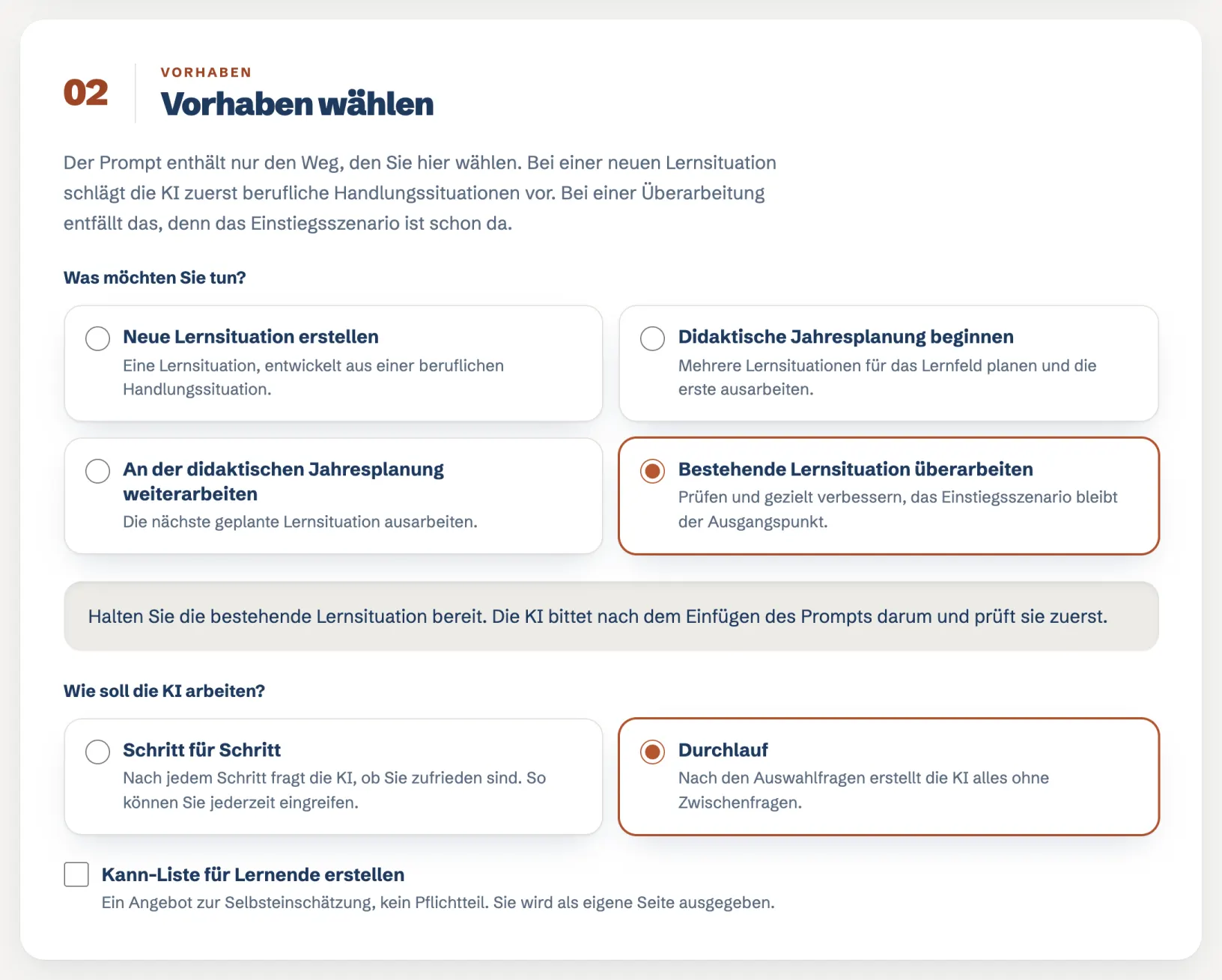
Bei einer Überarbeitung entfällt der Schritt mit den beruflichen Handlungssituationen. Das vorhandene Einstiegsszenario ist der Ausgangspunkt. - 2
Lernsituation einfügen und Schwachstellen ansehen
Die KI bittet um die Lernsituation und prüft sie gegen die Checkliste der Bezirksregierung. Jede Schwachstelle belegt sie mit einem Zitat. Dann fragt sie, was überarbeitet werden soll.
Beispiel, nachgestellt und gekürztKI- Handlungsprodukt. „Projektmappe“ ist eine Sammlung und kein konkretes, auftragsbezogenes Produkt.
- Einstiegsszenario. Der letzte Satz „Jonas muss nun entscheiden und alles nachvollziehbar dokumentieren“ nimmt ein Analyseergebnis vorweg.
- Kompetenzen. Für „Reflektieren“ fehlt eine Kompetenz.
Welche Punkte soll ich überarbeiten?
SieAlle drei. Das Szenario sonst bitte unverändert lassen.
- 3
Das Ergebnis
Die KI arbeitet nur die gewählten Punkte ab. Unveränderte Teile übernimmt sie wörtlich. Am Ende wählen Sie wieder [M] Markdown und wandeln das Ergebnis wie in Fall 6 um.
Eine Lernsituation im Vollzeitbildungsgang
Ausgangslage. Sie unterrichten in der Berufsfachschule. Der Bildungsplan ist nach Handlungsfeldern und Anforderungssituationen gegliedert, Lernfelder gibt es dort nicht. Sie planen eine Lernsituation zur Anforderungssituation 2.1.
- 1
„Vollzeitbildungsgang“ wählen
Sobald Sie „Vollzeitbildungsgang“ wählen, wechseln die Felder. Statt Lernfeld, Ausbildungsjahr und Bündelungsfach fragt die Seite nach Anforderungssituation, Bildungsgangstufe und Fach oder Lernbereich. Berufsfeld und Handlungsfeld kommen dazu. Das letzte Feld nimmt die Beschreibung der Anforderungssituation auf.
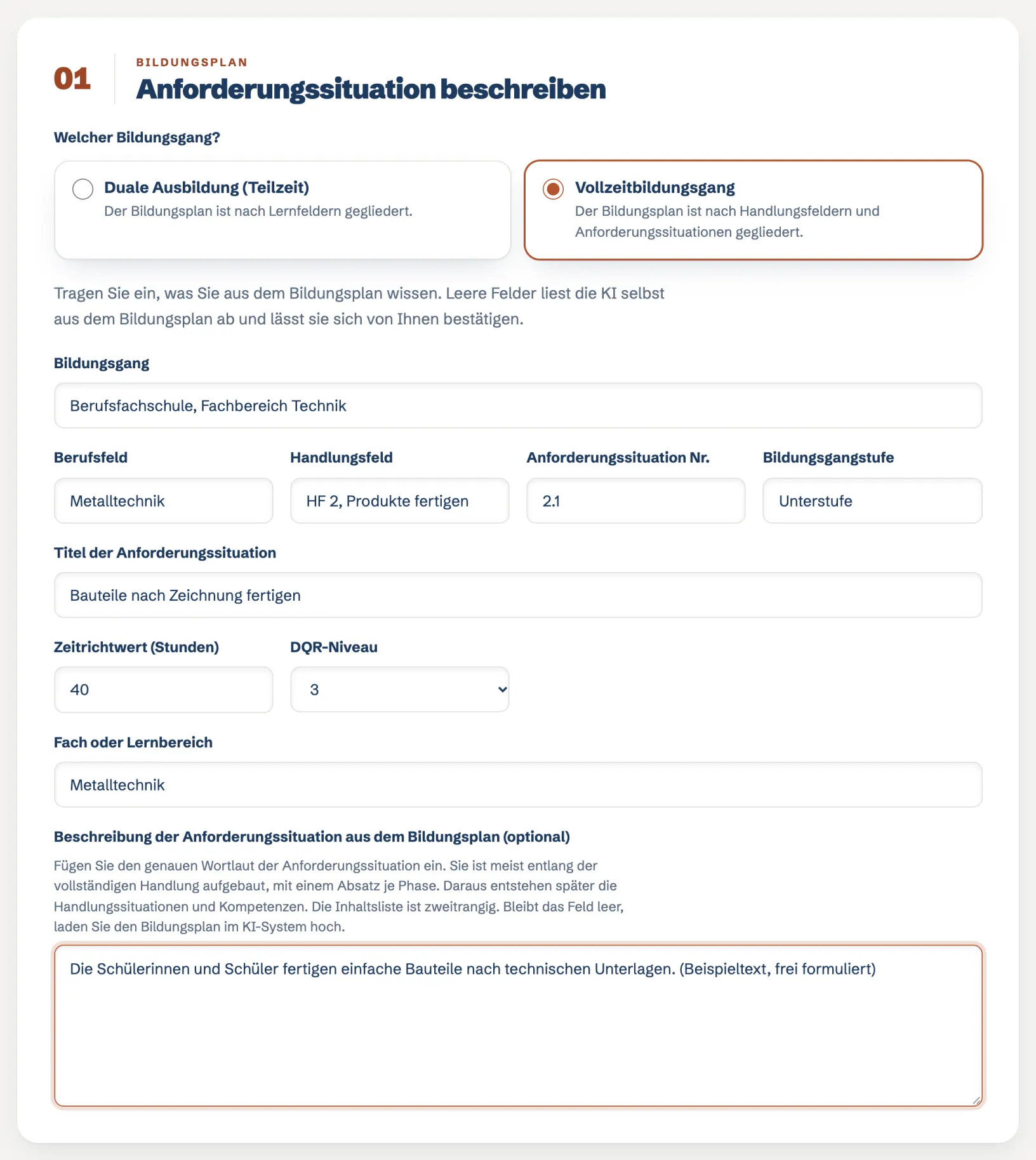
Auch die Überschrift ändert sich in „Anforderungssituation beschreiben“. Das DQR-Niveau ist in diesem Beispiel auf 3 gesetzt. - 2
Der Prompt spricht die Sprache des Bildungsplans
Im Prompt steht durchgängig Anforderungssituation statt Lernfeld. Die KI erfährt ausdrücklich, dass es sich um einen Vollzeitbildungsgang handelt. Das Handlungsfeld übernimmt sie aus dem Bildungsplan, statt es selbst abzuleiten.
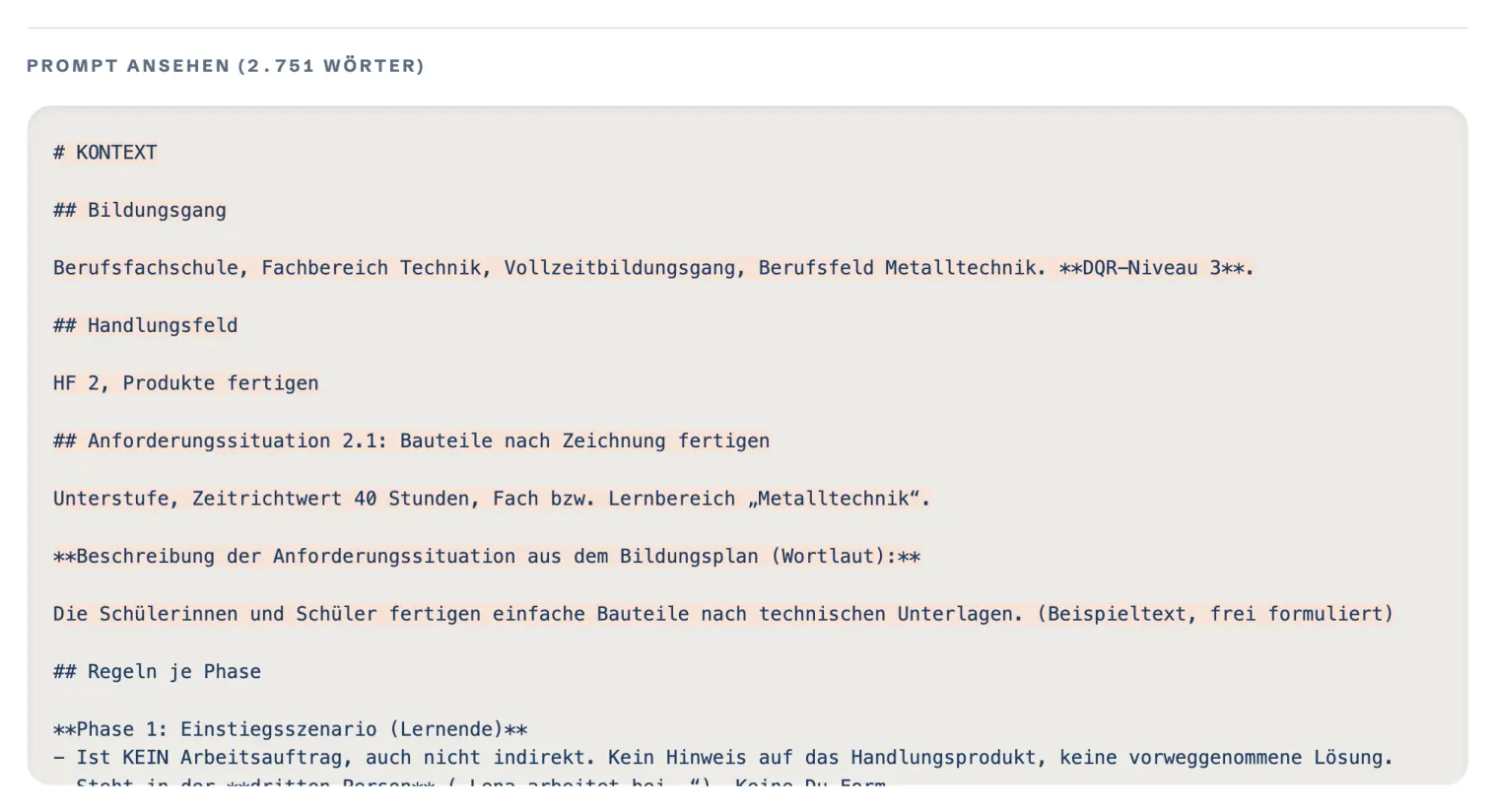
Ausschnitt aus „Prompt ansehen“. Hervorgehoben ist der Kontext, den die Seite aus Ihren Angaben baut. - 3
Das Ergebnis umwandeln und weitergeben
Ausgangslage. Die KI hat Lernsituation 5.1 als Markdown ausgegeben. Sie möchten eine übersichtliche Seite für sich und das Team, die Abschnitte für Ihre didaktische Jahresplanung und eine Kann-Liste für die Klasse.
- 1
Markdown einfügen und umwandeln
Wechseln Sie in den Reiter „Ergebnis umwandeln“. Fügen Sie das Markdown vollständig ein. Bestand die Antwort aus mehreren Teilen, fügen Sie alle nacheinander ein. Klicken Sie auf „Vorschau erzeugen“. Darunter erscheint die fertige Seite.
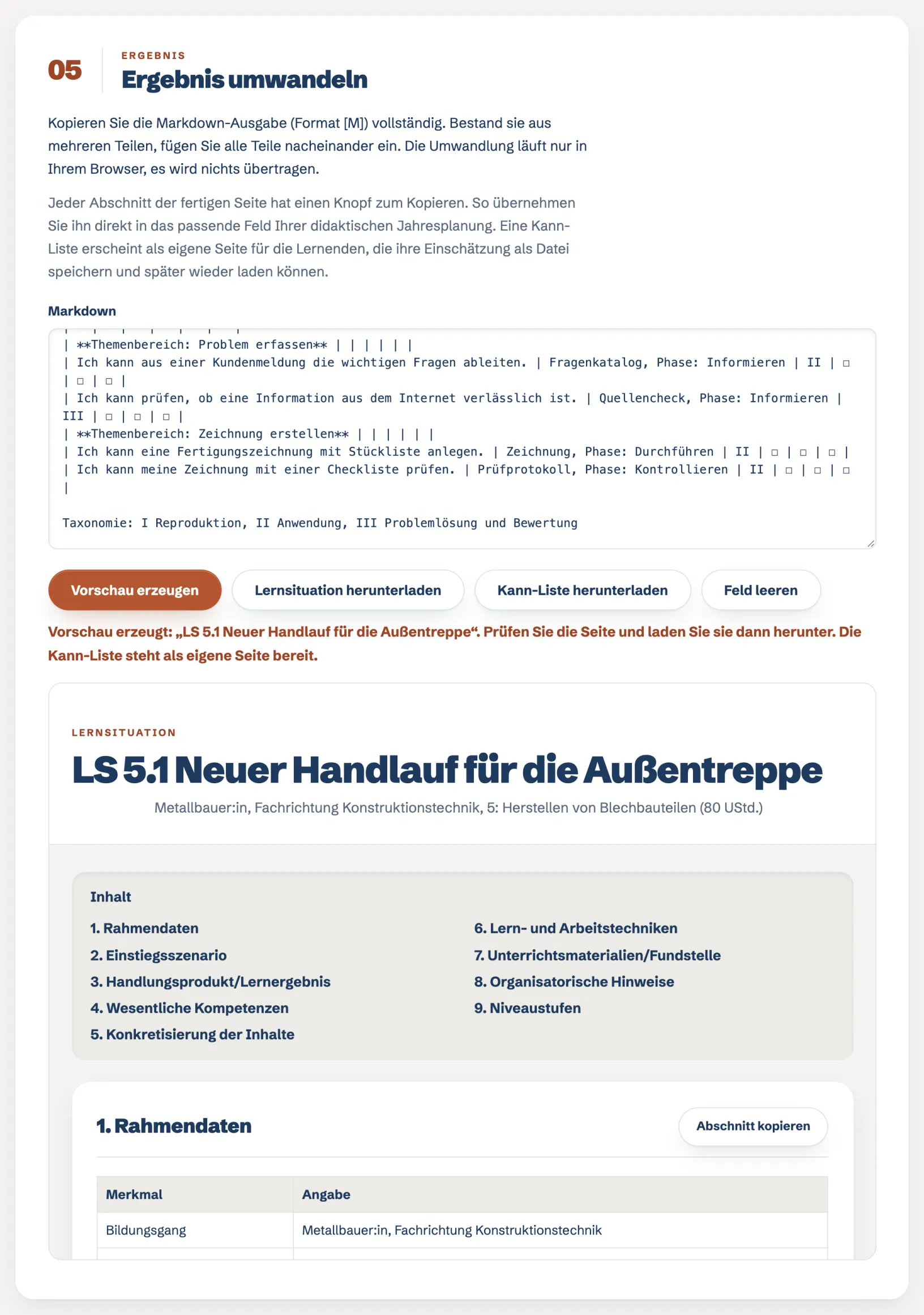
Die Umwandlung läuft nur in Ihrem Browser. Mit den beiden Knöpfen laden Sie die Lernsituation und die Kann-Liste als eigene Dateien herunter. - 2
Die Seite zur Lernsituation
Die Seite beginnt mit Titel, Bildungsgang und Lernfeld. Ein Inhaltsverzeichnis führt zu den Abschnitten. Die Gliederung folgt der Dokumentation einer Lernsituation in der didaktischen Jahresplanung.
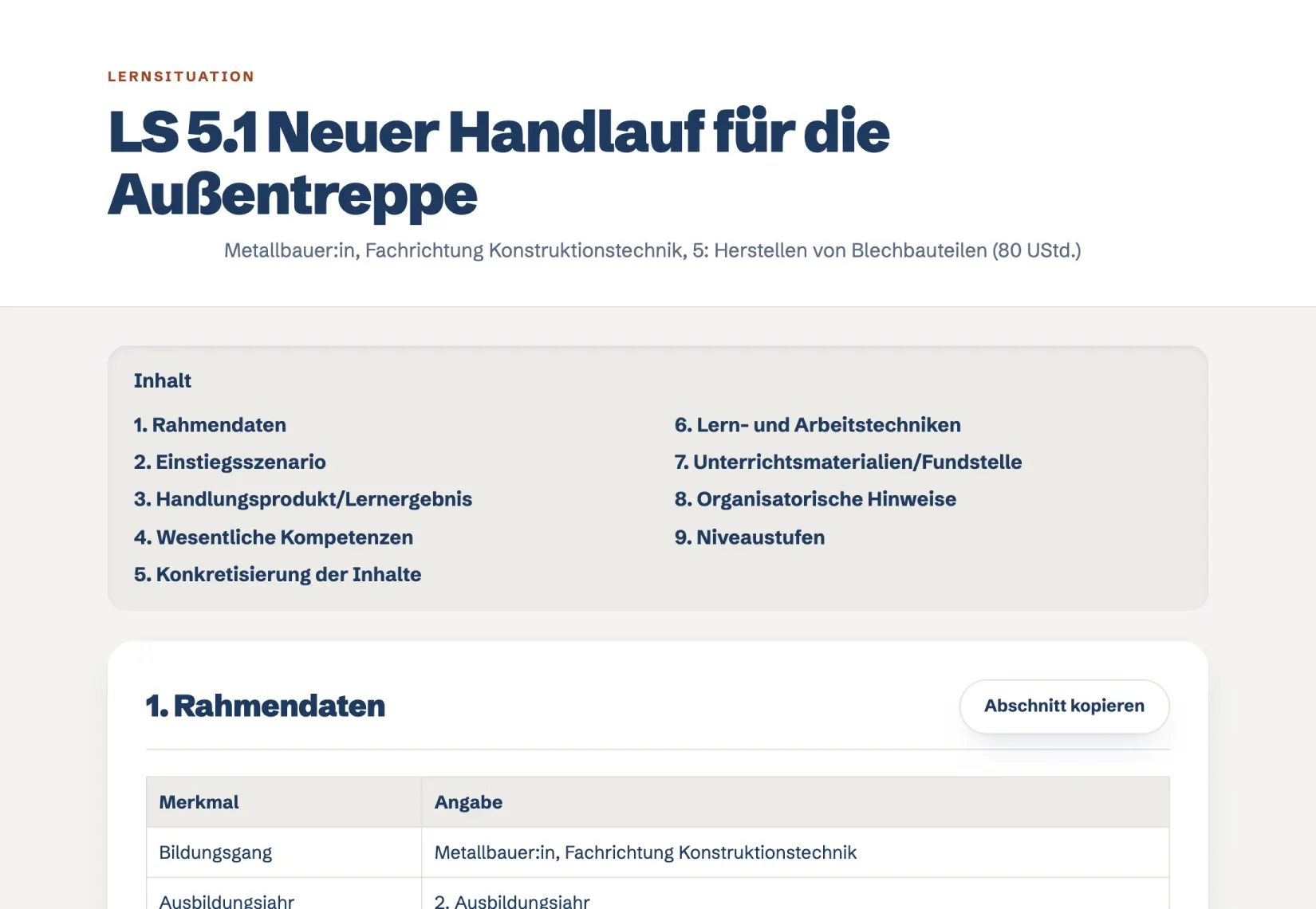
Die Seite funktioniert ohne Internet und lässt sich ausdrucken. Beim Drucken öffnen sich alle aufklappbaren Bereiche. - 3
Metaebene und Phasen zum Aufklappen
Das Einstiegsszenario steht offen da, die Metaebene für Lehrkräfte ist eingeklappt. Bei den Kompetenzen hat jede Phase der vollständigen Handlung ihren eigenen Bereich. Digitale Schlüsselkompetenzen sind farbig markiert und tragen zusätzlich ihr Kürzel.
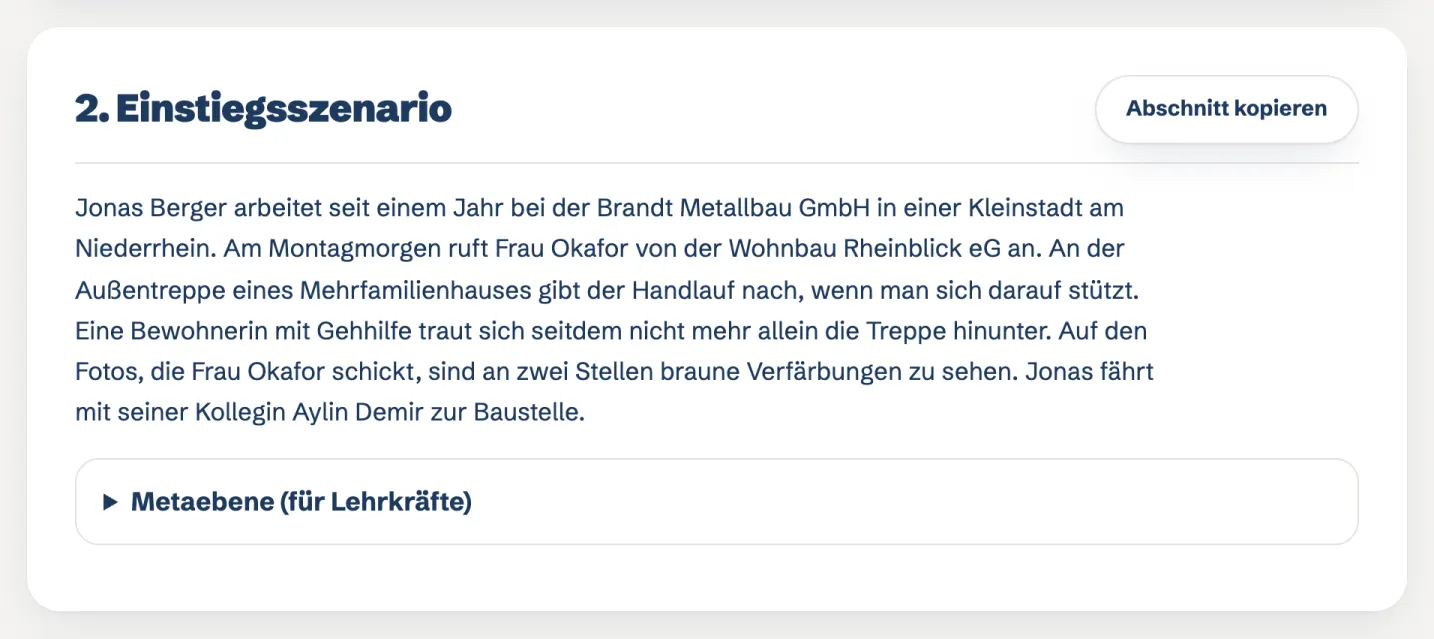
Das Einstiegsszenario mit eingeklappter Metaebene. 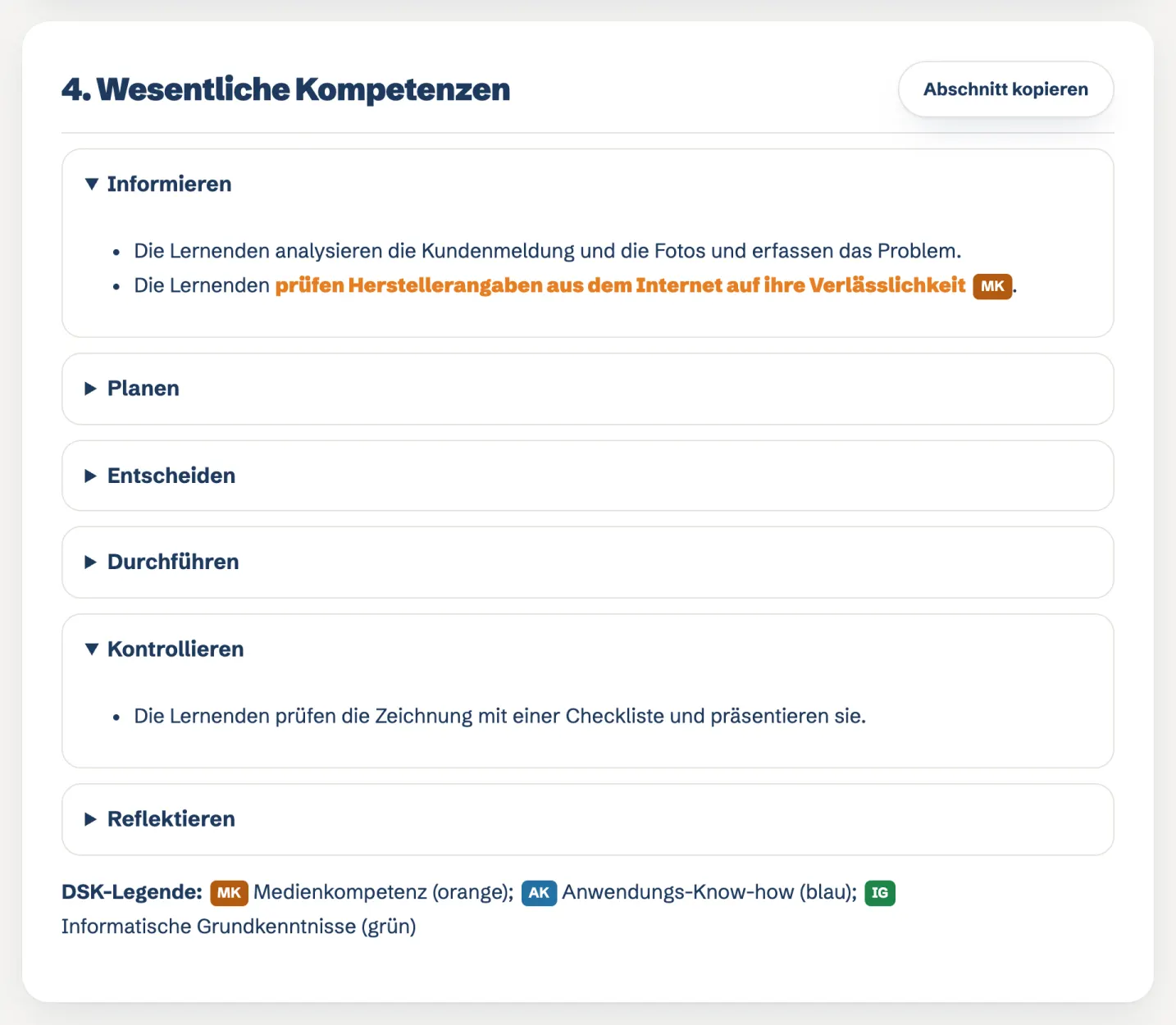
Die Kompetenzen nach Phasen, hier mit aufgeklappten Bereichen Informieren und Kontrollieren. - 4
Abschnitte in die didaktische Jahresplanung übernehmen
Jeder Abschnitt hat rechts oben den Knopf „Abschnitt kopieren“. Er kopiert den Inhalt ohne Überschrift, auch die eingeklappten Bereiche. So fügen Sie ihn direkt in das passende Feld Ihrer Jahresplanung, Ihres Dokumentationswerkzeugs oder Ihrer Vorlage ein.
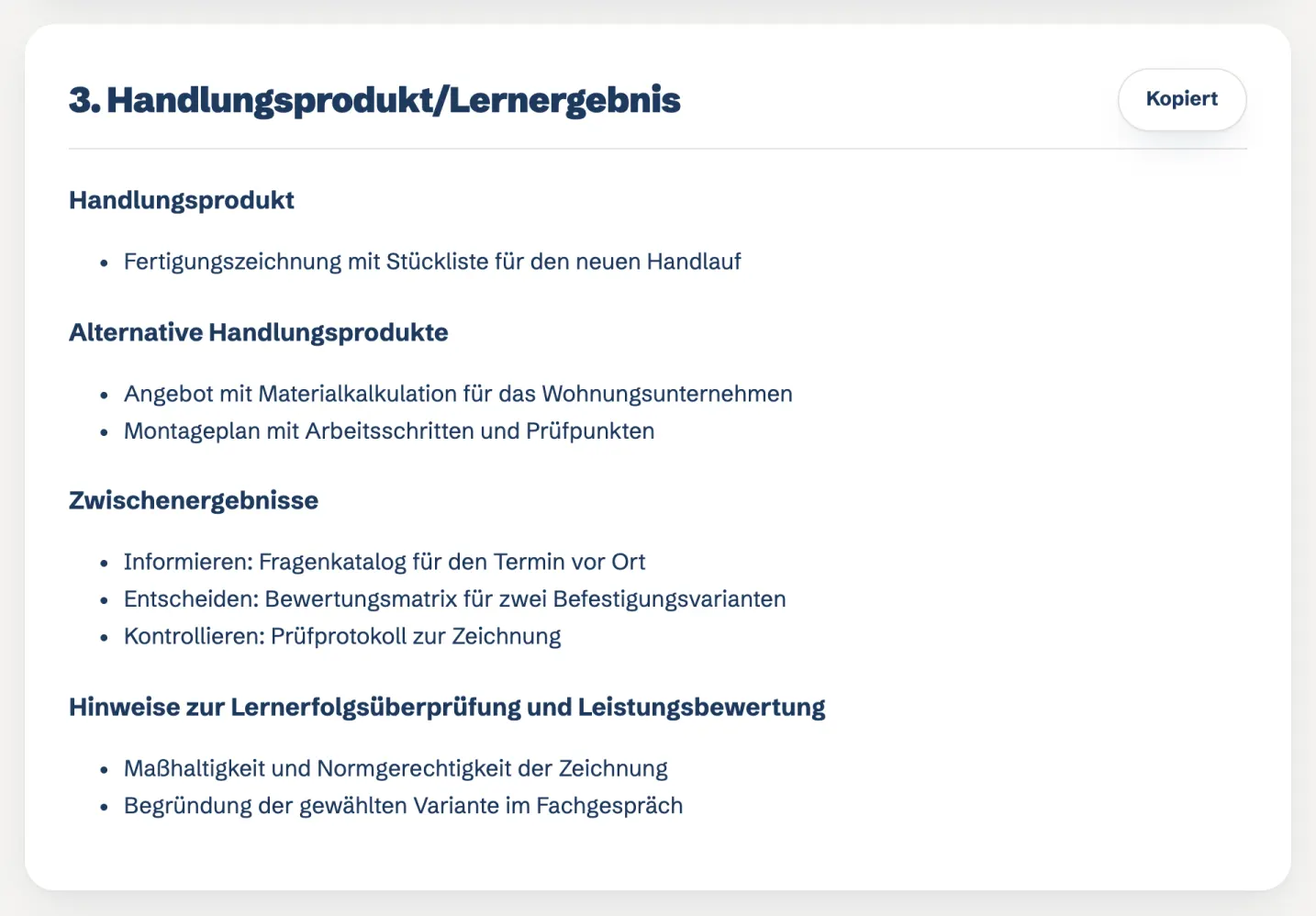
Nach dem Klick zeigt der Knopf kurz „Kopiert“. Hier der Abschnitt Handlungsprodukt mit Alternativen, Zwischenergebnissen und Hinweisen zur Leistungsbewertung. - 5
Die Kann-Liste für die Lernenden
Die Kann-Liste ist eine eigene Seite, die Sie den Lernenden geben, etwa über das Lernmanagementsystem. Die Lernenden kreuzen je Aussage an, wie sicher sie sich fühlen. Die Auswahl bleibt im Browser erhalten. Mit „Speichern“ sichern sie sie als Datei, mit „Laden“ holen sie sie auf einem anderen Gerät zurück. Namen tragen sie nicht ein.
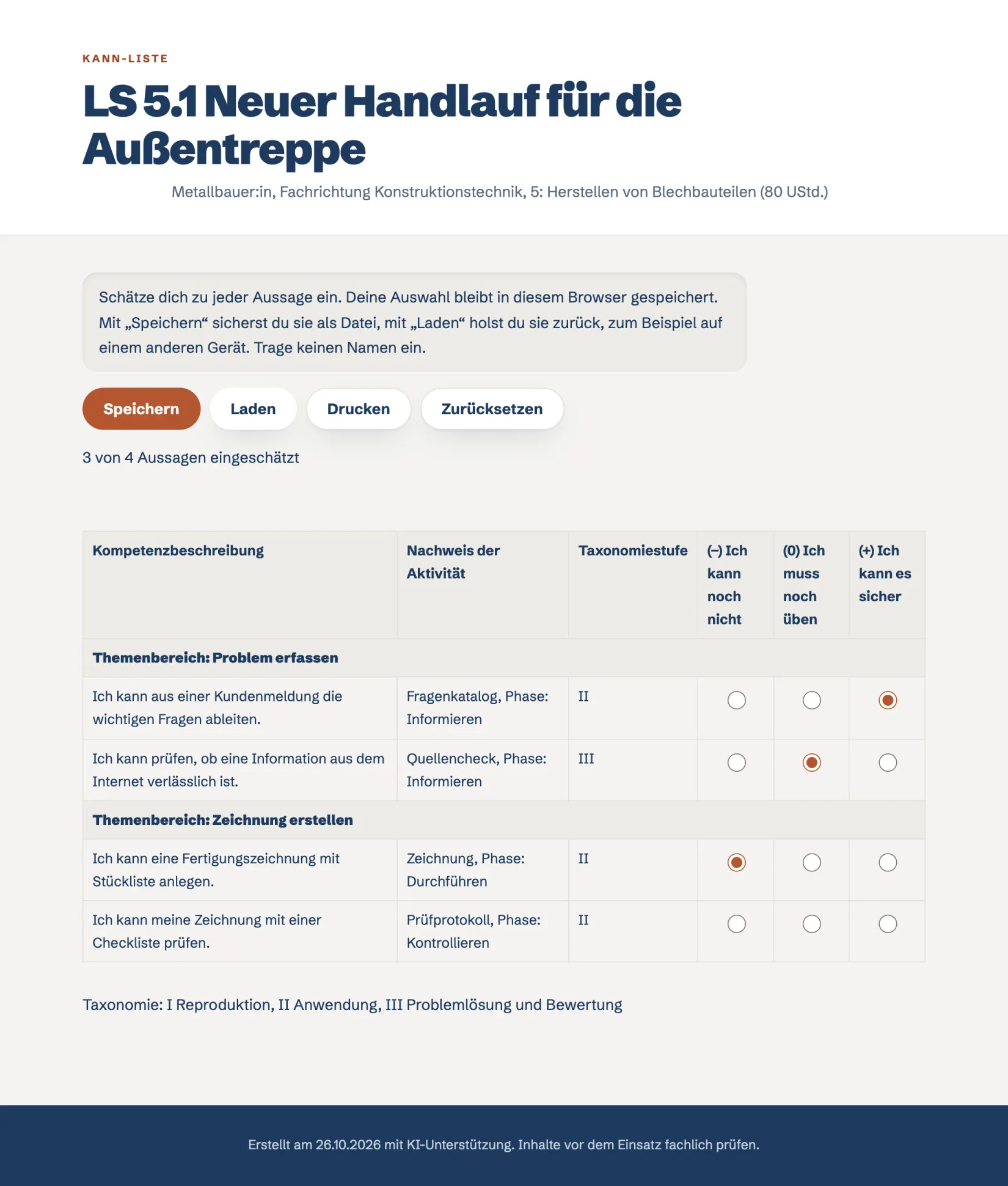
Oben zählt die Seite mit, wie viele Aussagen schon eingeschätzt sind.
Häufige Fragen
Die Antwort der KI bricht mitten im Text ab.
Lange Ausgaben teilt die KI auf und schreibt „Fortsetzung folgt“. Antworten Sie mit „weiter“. Fügen Sie beim Umwandeln alle Teile nacheinander ein.
Die KI hält sich nicht an eine Regel.
Weisen Sie konkret darauf hin, etwa „Das Szenario nennt die Ursache, bitte streichen“. Bei sehr langen Chats hilft ein neuer Chat mit dem Prompt und, falls vorhanden, dem Block „Didaktische Jahresplanung“.
Muss ich alle Felder in Schritt 01 ausfüllen?
Nein. Fehlende Angaben liest die KI aus dem Bildungsplan ab und lässt sie sich bestätigen. Den Wortlaut des Lernfelds oder der Anforderungssituation sollten Sie aber entweder eintragen oder als Datei hochladen.
Brauche ich eine Kann-Liste?
Nein, sie ist ein Angebot. Ohne Haken in Schritt 02 lässt die KI sie weg und bietet sie am Ende nur noch an.
Kann ich die Selbstprüfung der KI übernehmen?
Sie ist ein guter Anfang, ersetzt aber nicht Ihren fachlichen Blick. Prüfen Sie Inhalte, Quellen und Links vor dem Einsatz im Unterricht.